
データベース機能とは
このツールでは、キーボードの回路情報(行列やGPIOピン)と、実際の基板上の部品名(シルク印字)を紐付ける「データベース」を読み込むことができます。
データベースを登録すると、診断結果に具体的なスイッチ番号(例: SW1)やダイオード番号(例: D1)が表示されるようになり、修理箇所の特定が容易になります。
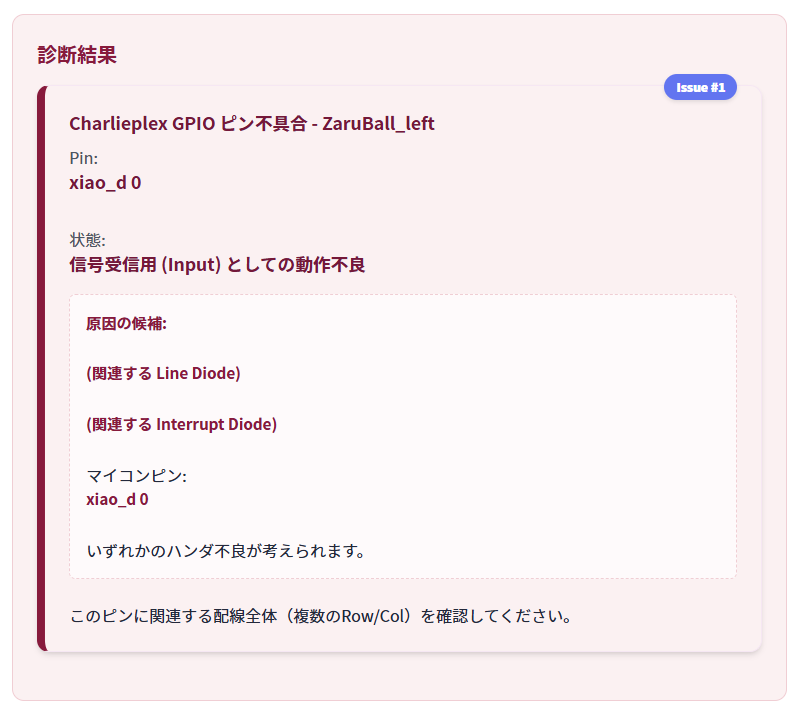
データベース無し
抽象的な行/列番号のみ表示
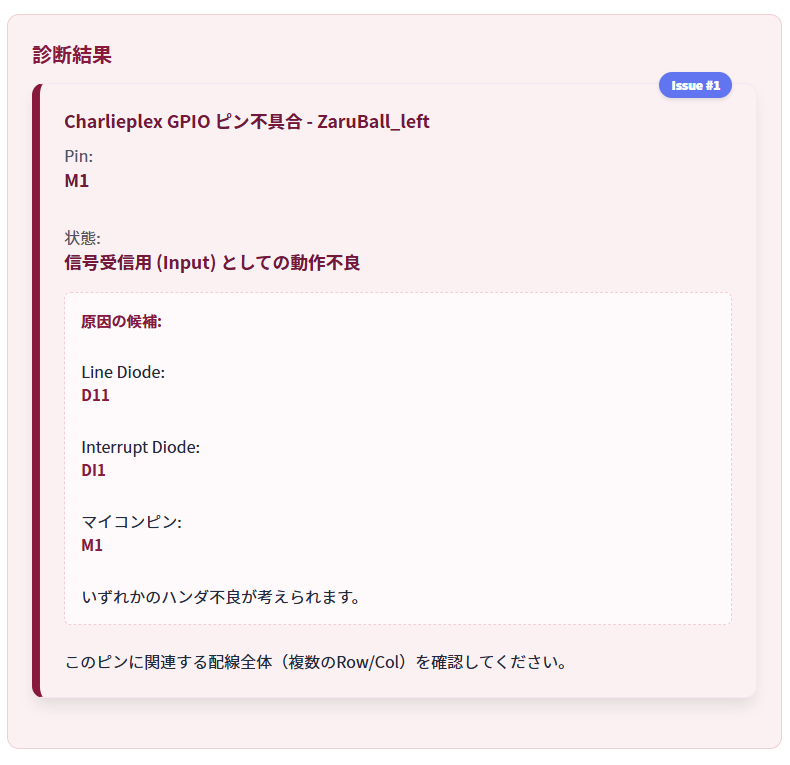
データベース有り
具体的な部品名 (SW, D) を表示
作成と利用の手順
-
テンプレートのダウンロード
ツールでリポジトリをロードした後、画面左側の ボタンをクリックして、
matrix-diagnoser-database.jsonをダウンロードします。
このファイルには、解析された回路情報がすべて含まれています。 -
JSONファイルの編集
ダウンロードしたファイルをテキストエディタで開き、各ピンやキーに対応する部品名(シルク)を記入します。(詳しくは後述の「JSON仕様」を参照)
-
アップロード
ツール画面のから、編集した
matrix-diagnoser-database.jsonを読み込ませます。便利機能: このファイルを ZMK config リポジトリのルート(または
config/ディレクトリ)に配置してプッシュしておくと、リポジトリのロード時に自動的に読み込まれます。
JSON仕様
pins リスト
GPIOピンごとの情報を定義します。
"pins": {
  "Left_xiao_d 0": {
    "silk": "M1",             // マイコンピンのシルク印字
    "line_diode": "D11",       // このGPIOピンに関連するラインダイオード(charlieplexのみ)
    "interrupt_diode": "DI1"  // 割り込み用ダイオード(charlieplexのみ)
  },
  ...
}
keys リスト
キースイッチごとの情報を定義します。
"keys": [
  {
    "matrix": [0, 1],         // 行・列番号(変更不要)
    "silk_sw": "SW1",         // スイッチのシルク印字
    "silk_d": "D1"            // そのスイッチに対応するダイオードのシルク印字
  },
  ...
]