ファームウェアのカスタマイズ
ZMKにおける3つのキーマップの編集方法
Section titled “ZMKにおける3つのキーマップの編集方法”ZMKではキーマップの変更を簡単に行うツールが二つあります。また、直接設定ファイルを書き換えてキーマップを編集する方法もあります。それぞれの特徴を以下に示します。
| メリット | デメリット | 難易度 | 設定の自由度 | |
|---|---|---|---|---|
| ZMK Studio | Bluetooth経由でビルドせずともキーマップ書き換え可能(アプリ版のみ) | 多彩なZMKの機能が使用できない(Combo, Macroなど) | 低 | 低 |
| keymap editor | ほとんどのZMKの機能が使用できる | ビルドしてUSB接続経由でファームウェアをキーボードに書き込む必要がある | 中 | 中 |
| 直接設定ファイル書き換え | トラックボールの動作の変更も行える、すべてのZMK機能を使える | コードを書き換えるため、ZMKの知識が必要、ビルドとUSB経由の書き込みが必要 | 高 | 高 |
ZMK Studio
Section titled “ZMK Studio”まずは設定が簡単なZMK Studioから使用してみましょう。
-
リンクを開くと、キーボードと接続するように指示されます。USB→ZaruBallを選択してください。
ZMK Studio
-
ZMK Studioと接続するためにはキーボードをUnlockする必要があります。初期キーマップではレイヤー1(Lower)の右手小指最下段の1.5uキーにてUnlockできます。
-
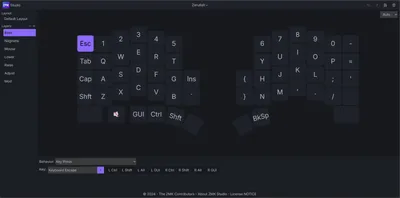
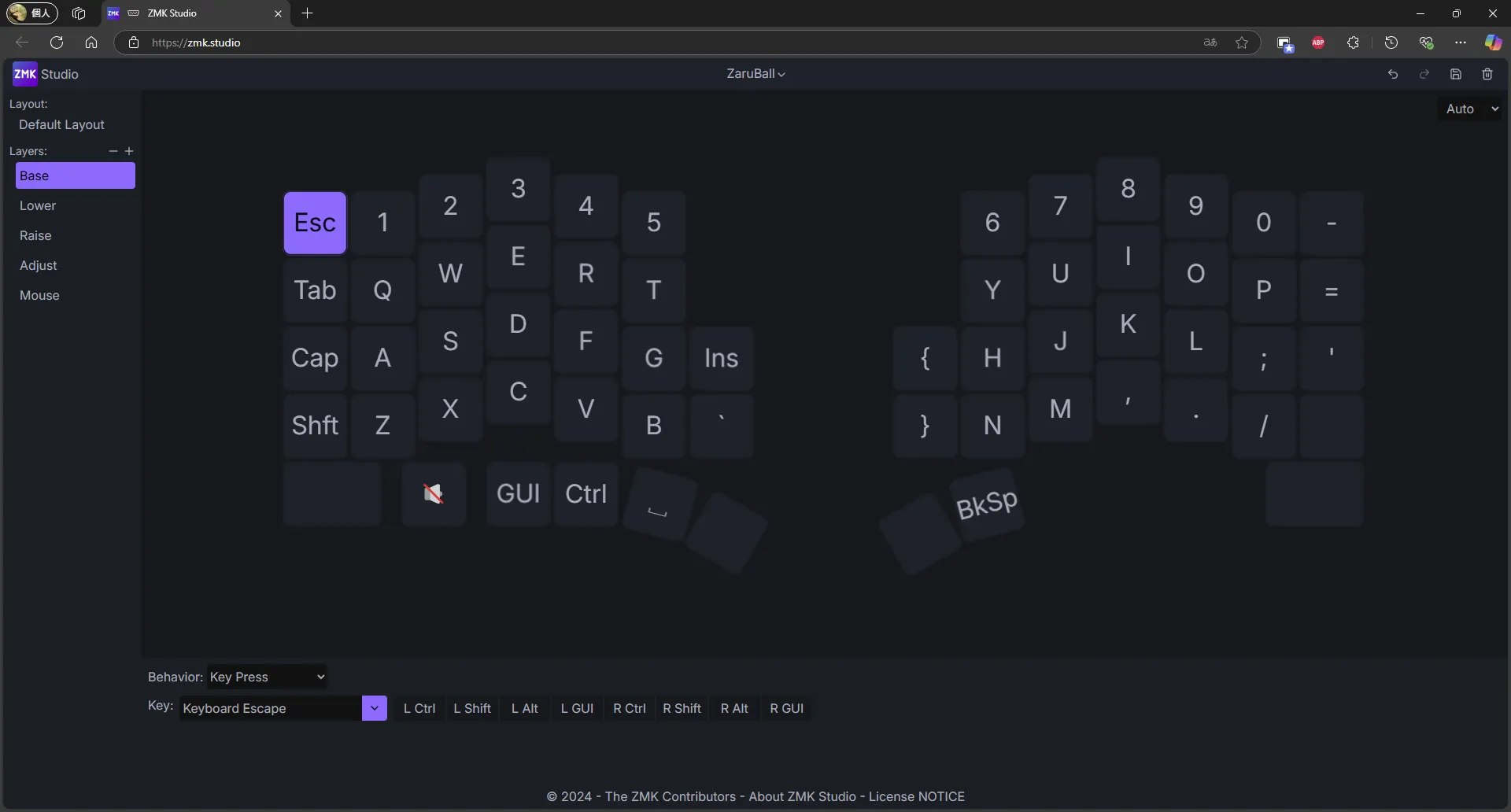
Unlockすると、以下のような画面に遷移します。左のタブから編集したいレイヤーを選択します。
-
画面内のキーボードから変更したいキーを押します。
-
下のBehaviorとKeyにて選択したキーに割り当てる動作を指定します。
Behaviorは動作の種類を示しています。一般的なキー入力にはKey Pressを選択して下さい。 その他、多用するBehaviorは以下の通りです。
Behavior 説明 Key Press 一般的なキー入力 Transparent ひとつ上のレイヤーのキーと同じ動作を割り当て None キーの無効化 Momentary Layer キーを押している間だけ指定したレイヤーに移動する機能 Layer-Tap 長押しでMomentary Layer、短押しで指定したKey Pressに割り当て Mod-Tap 長押しと短押しで異なるキー入力に割り当て Bluetooth 接続先切り替え、接続情報のクリアなどのキー割り当て Output Selection USB接続とBluetooth接続の切り替え Studio Unlock ZMK Studioに接続するためのUnlock ind_ bat バッテリー残量をLEDの色で通知 ind_con 接続状況をLEDの色で通知 -
キーマップ編集が完了したら右上の保存マークで保存してください。キーボードで変更したキーマップが有効になります。
keymap editor
Section titled “keymap editor”もっと細かく設定したい!ComboやMacroも使いたい!という方はkeymap editorに挑戦しましょう。
-
まずはZaruBallファームウェアリポジトリをご自身のアカウントにフォークしてください。複数ブランチがありますが、ZaruBallv1.x〜2.xの方はmainブランチを、v3.xの方はZaruBall-v3.xをご利用ください。
GitHub - zmk-config-ZaruBall
-
以下のリンクからkeymap editorにアクセス。Githubを選択し、ご自身のGithubにログインしてフォークしたZaruBallのファームウェアリポジトリを選択してください。
Keymap Editor
-
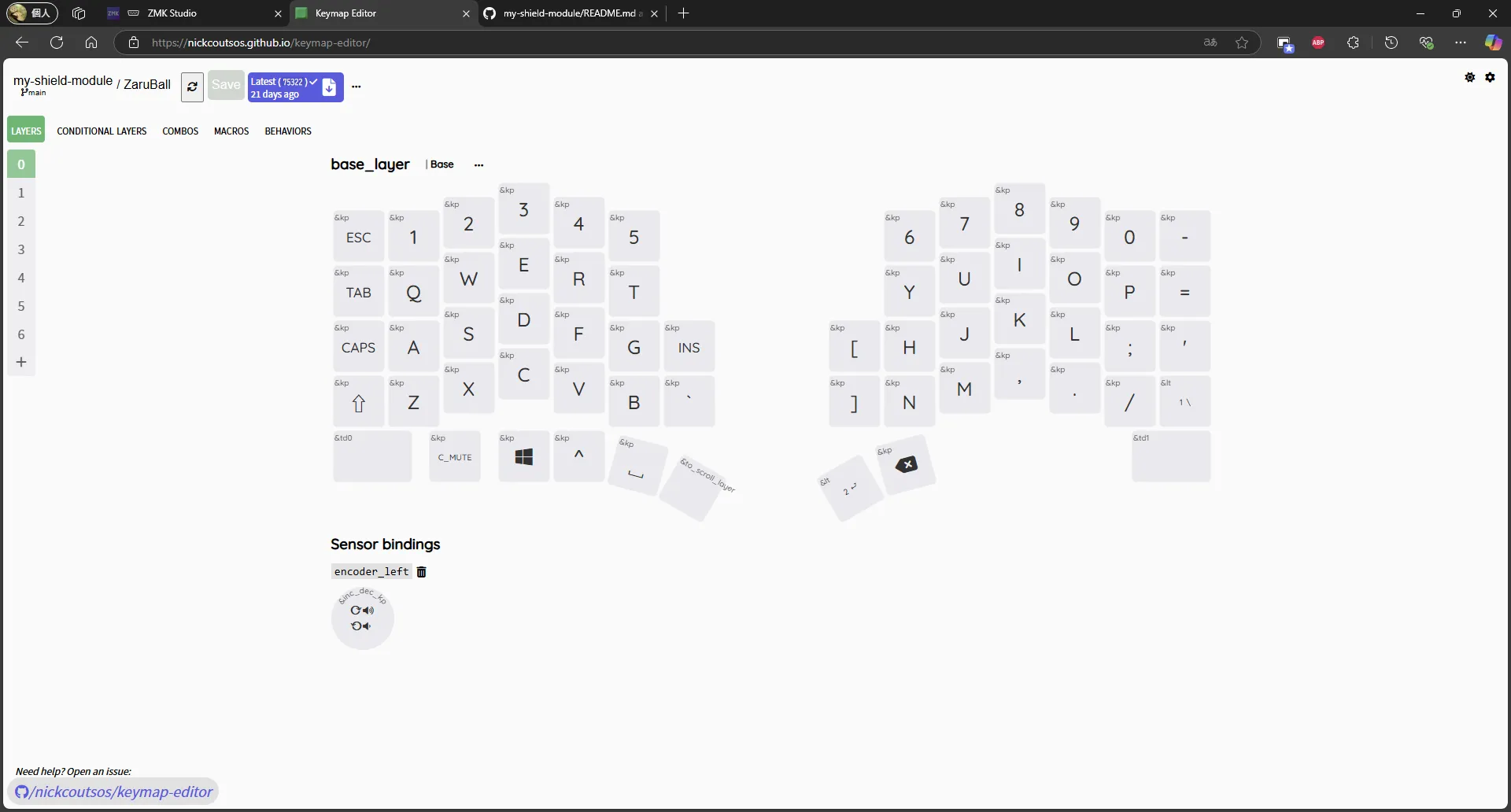
以下の画面がでたら、キーマップの変更を行います。基本的な操作はZMK Studioと同様です。
-
ZMK Studioでは使えない機能は上のタブにあるCombos, Macros , 自由に設定できるBehaviorなどがあります。画面の指示に従って変更してください。
-
設定が完了したら左上のSaveボタンにてGithubリポジトリにpushできます。
-
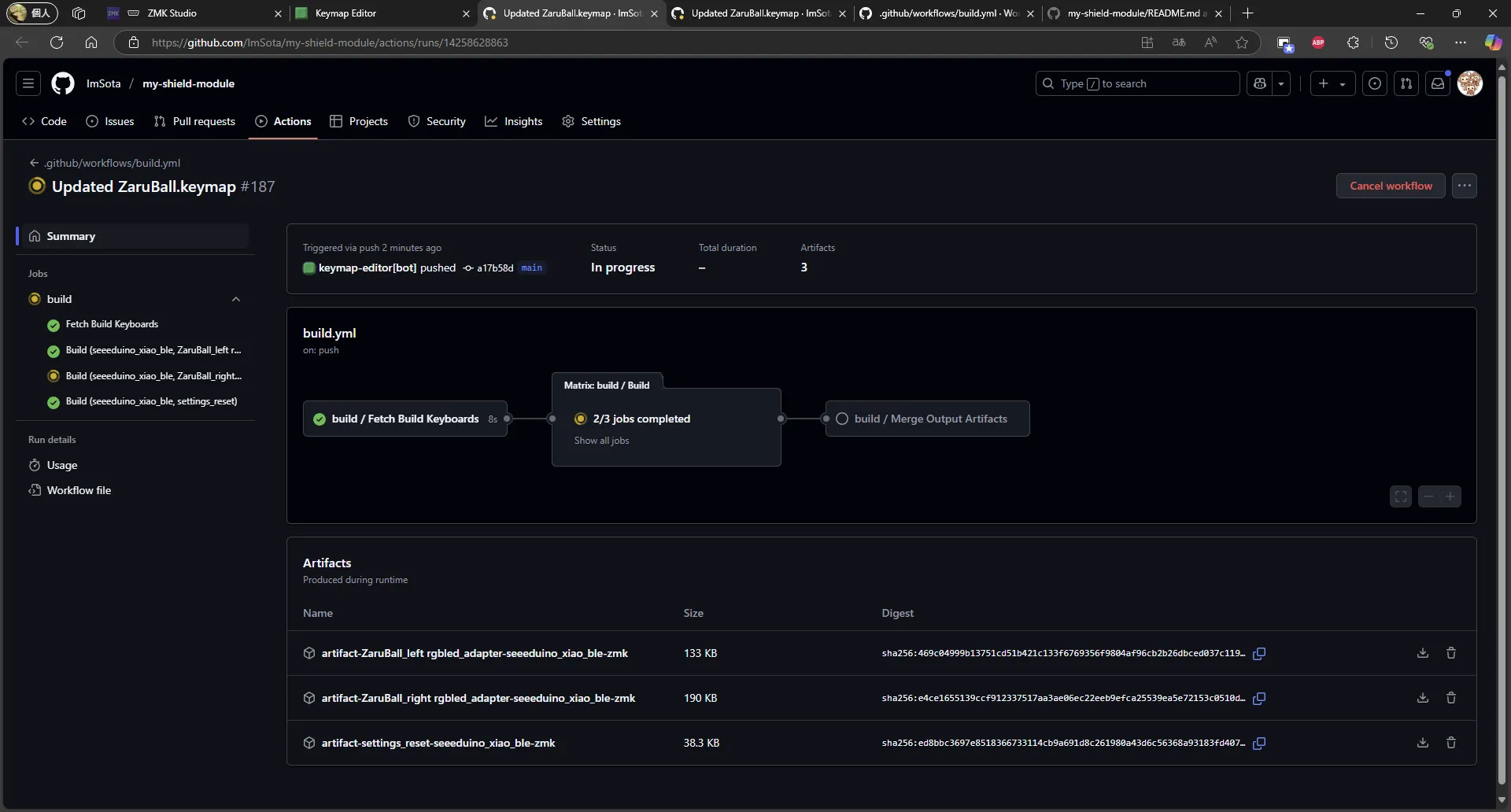
Saveボタン隣の青色のボタンを押すと、変更したキーマップを元に実行されているWorkflowの画面に移動します。
-
ビルドが完了すると、画面下部のArtifactsにファイルが生成されます。右のダウンロードボタンで保存してください。
-
ダウンロードしたファイルを解凍すると、3つのファイルがあります。

ファイル名 説明 ZaruBall_right rgbled_adapter-seeeduino_xiao_ble-zmk.uf2 右手側のマイコンに書き込むファームウェア ZaruBall_left rgbled_adapter-seeeduino_xiao_ble-zmk.uf2 左手側のマイコンに書き込むファームウェア settings_reset-seeeduino_xiao_ble-zmk.uf2 不具合発生時に使用するファームウェア -
左右のキーボードにファームウェアを書き込んでください。
書き込み方は以下からご確認ください。
ファームウェア書き込み手順
直接設定ファイルを書き換え
Section titled “直接設定ファイルを書き換え”より細かく設定を変えたい場合は、ソースコードを書き換える必要があります。
本章では需要が高いであろう、トラックボールのCPIの変更方法について説明します。
1. フォークしたZaruBallファームウェアリポジトリのconfig/ZaruBall.confを開いてください。
2. 以下の行を追加、既にある場合は数値を変更し、CPIを設定してください。
// CONFIG_PMW3610_CPI=1800上記手順ではビルドが通らなくなっているので、ご紹介する以下の手順で対応してください。
-
フォークしたZaruBallファームウェアリポジトリの
boards/shields/ZaruBall/ZaruBall.dtsiを開きます。 -
205行目付近にある
cpiの数値を変えてください。cpi = <600>; // -> cpi = <1800>; などに変更 -
リポジトリにpushすると、自動的にworkflowが実行されます。Actionタブからworkflowの様子を確認できます。
-
workflow完了後、作成されたファームウェアをキーボードに書き込んで動作を確認してください。
さらに細かく設定したい方はZMK Docsをご確認ください。
Introduction to ZMK | ZMK Firmware